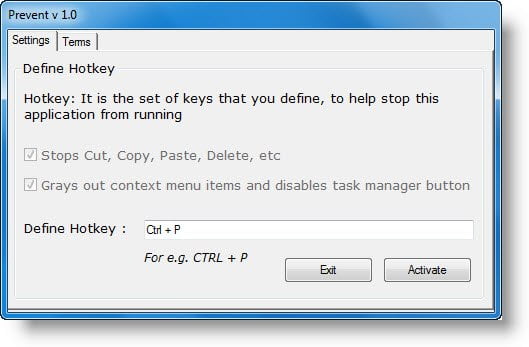
We are pleased to release Prevent v 1.0, a freeware app which runs on all Windows. If you don’t want anyone deleting or renaming or messing around with your data, maybe your younger sibling, then Prevent may be able to help you.
Run the Prevent installer setup. The installer only places the Prevent folder in the system Program Files folder.
A desktop shortcut will also be created. To run the program, click on
Prevent. Set your Hot key to stop Prevent. You may set it as Ctrl+P if
you wish. Hotkeys Win+F8 kills Pre_1 and Win+F9 kills Pre_2, too. But
the single hotkey set by you will kill all Prevent processes at the same
time.
Prevent : 1. Stops Cut
2. Stops Paste
3. Stops Copy
4. Stops Delete
5. Stops Copy To
6. Stops Move to
7. Stops Send To
8. Prevents renaming
9. Disables Task Manager‘s
End Process button. Also it doesn’t allow you to right click on process
name and click on end process. It also grays out the context menu
items, disable Ctrl+C, Ctrl+X and Ctrl+V and/or stops the process.
To uninstall or remove Prevent, use the
Uninstaller situated in the Prevent folder, or uninstall it via the
Control Panel or simply delete its Program folder.
how to protect copy paste, usb drive, how to disable copy, paste , send to, rename, delete option, remove, prevent software, free download software, restrict, task manager, tips and tricks, free,
You can free sms everywhere without any registration!!! I'm
giving a Example To send free sms for Bangladesh. but you send free sms
worldwide and anywhere of the world . just follow the screenshot.
ফরেক্স নিয়ে
মানুষের জানার আগ্রহের শেষ
নেই। বিশেষ করে আজকাল
বাংলাদেশে অনেকেই ফরেক্স নিয়ে
বেশ মাতামাতি করছে। ফরেক্স
শেখার জন্যে কেউ কেউ হাজার
হাজার টাকা খরচ করে বিভিন্ন
সেমিনারে যাচ্ছেন বা আরো কত
কি করছেন। আমার কাছে মাঝে
মাঝে ফরেক্স নিয়ে লেখার
প্রচুর অনুরোধ আসে।কিন্তু
আমি সেই ভাবে লেখার সময় পাই
না আর সত্যি কথা বলতে ফরেক্স
নিয়ে লেখার মতন আমার কিছুই
নেই। কারন ইন্টারনেট এ সার্চ
করলে এটা নিয়ে অনেক ইনফর্মেশন
জানতে পারবেন।
মাঝে মাঝে আমাদের প্রয়োজন হয় কোন কিছুর স্ক্রীনশট বা কোন ছবি অন্য কারও সাথে শেয়ার করার প্রয়োজন হয়। যদি ১০ জনের সাথে শেয়ার করতে চান সেই ক্ষেত্রে তো আর ১০ জন কে পাঠানো সম্ভব না। তাই যদি এরকম হয় যে আপনি ছবিটি কোথাও আপলোড করলেন এবং সেখান থেকে লিংক টা সবার সাথে শেয়ার করলেন। তা হলেই সবাই তা দেখতে পাবে। এবং আপনার সময়ও কিছুটা বাচলো। এরকম কিছু ভালো অনলাইন ফটো শেয়ার করার ওয়েবসাইট এর লিংক নিচে দিয়ে দিলাম। আশা করি কাজে লাগতে পারে।
কিছু দিন আগে আপনাদের কে ভিডিও ডিটেক্টিং সফটওয়্যার নিয়ে আলোচনা করেছিলাম। এবং সেটি ব্যাবহার করে কি ভাবে ওয়েব ক্যামের মাধ্যমে চোর ধরা যাই সেটাও বলেছিলাম। যারা দেখেননি তারা এখানে ক্লিক করে দেখে নিতে পারেন। আজ একটি অডিও ডিটেক্টিং সফটওয়্যার এর কথা বলবো।যেটা আপনার পিসি তে চালু করে রাখলে এবং আপনার মাইক্রোফোন টি যদি পিসি তে কানেক্ট করা থাকে তা হলে আপনার মাইক্রোফোনের সামনে কোন শব্দ হলে তা অটোমেটিক ডিটেক্ট করবে।
সাধারনত আমরা এই কাজ টা যে কোন রেকর্ডিং সফটওয়্যার ব্যাবহার করে করতে পারি তবে এই সফটওয়্যারটির সুবিধা হচ্ছে এটি সাধারন অবস্থায় রেকর্ডিং হবে না। শুধু মাত্র কোন শব্দ পেলে তা ডিটেক্ট করতে পারবে এবং তখন রেকর্ড করা শুরু করবে। আবার শব্দ থেমে গেলে রেকর্ডিংও স্টপ হয়ে যাবে।
এভাবে আপনি আপনার ঘরে বা যে কোন জাইগায় এটি ব্যাবহার করতে পারেন। গোপন কোন কথা রেকর্ড করতে এটি দারুন কাজ করবে। যেমন আপনি সফটওয়্যার টি চালু করে রেখে দিলেন। তারপর যদি আপনি নাও থাকেন তা তাহলেও সব কিছু রেকর্ড হয়ে থাকবে। সাধারন সফটওয়্যার দিয়ে এটি করতে গেলে তো সারা দিনের সব কিছুই রেকর্ডিং হয়ে থাকবে তাতে কম্পিউটার এর অনেক জাইগা খেয়ে ফেলবে। সেই ক্ষেত্রে আপনি এই সফটওয়্যার টি ব্যাবহার করতে পারেন। এটি কখন কি কথা হল সব টাইম অনুযায়ী রেকর্ড করে রাখবে।
সফটওয়্যাটি ডাউনলোড করে ইন্সটল করে নিন। তারপর চালু করলেই তা আপনার কম্পিউটার এর সিস্টেম ট্রে তে তার একটা আইকন দেখা যাবে। ওখানে ক্লিক করার পর একটি উইন্ডো ওপেন হবে সেখানে আপনি সব অপশন পাবেন। সেখান থেকে রেকর্ডিং করা ফাইল গুলো শুনতে পারবেন এবং সেভ ও করতে পারেবন।
আমরা তো প্রত্যেক দিনই কম্পিউটার চালাই। কিন্তু আমরা কি জানি? আমাদের কম্পিউটার টি অন হতে বা লগিন হতে কত সময় লাগছে? সাধারনত এটা প্রসেসর এর উপর ডিপেন্ড করে। তবে আপনি যদি আপনার কম্পিউটার এর বুট টাইম টেস্ট করতে চান তা হলে Boot Racer সফটওয়্যার টি ব্যাবহার করতে পারেন। এটি দিয়ে আপনার কম্পিউটার এর বুট টাইম কত তা জানা যাবে। আমার ডেস্কটপে বুট টাইম সর্বোনিন্ম 30 সেকেন্ড সময় লেগেছে :) এটা ১ মিনিটের নিচে থাকলে আপনার বুট স্পীড রেটিং হবে "Excellent"। আর যদি ১ মিনিটের বেশি সময় লাগে তা হলে বুঝবেন আপনার কম্পিউটার এর কিছু ট্রিটমেন্ট করা দরকার। :)
তারপর ইন্সটল করে নিন। এবং ইন্সটল করার পর আপনার পিসি রিস্টার্ট করবেন।অথবা সফটওয়্যার টি চালু করে "Start" এ ক্লিক করে "yes" এ ক্লিক করবেন তা হলে রিস্টার্ট হওয়া শুরু হবে।
তারপর পর পিসি যখন আবার ওপেন হবে তখনই অটোমেটিক ঐ সফটওয়্যার টি চালু হবে এবং কয়েক সেকেন্ড এর মধ্যেই হিসাব করে বের করবে যে আপনার কম্পিউটার অন হতে কত সময় লাগলো।
এই ভাবে প্রত্যেক দিনের সময় এরকম ভাবে দেখাবে। এবং তা হিস্ট্রি তে সেভ হয়ে থাকবে। আপনি চাইলে Show History তে ক্লিক করে তা দেখতে পারেন।
আপনার সময় বুট টাইম যদি অনেক বেশি হয় তা হলে আপনি বুট স্পীড এর জন্যে কিছু সফটওয়্যার ব্যাবহার করতে পারেন। এরকম একটি সফটওয়্যার এর ডাউনলোড করতে এখানে ক্লিক করুন। (সফটওয়্যার টি দারুন কাজের)
তাছাড়া আপনার অপ্রয়োজনীয় স্টার্টআপ প্রোগ্রাম গুলোও ডিজেবল করে রাখতে পারেন তা হলে আরও দ্রুত অন হবে।
আপনার ওয়েব ক্যামেরা টি ক্লোজড সার্কিট ক্যামেরা হিসাবে ব্যাবহার করে নির্দিষ্ট স্থানে আপনার অনুপস্থিতে যে কেউ যদি ক্যামেরার সামনে আসে তা হলে আপনাকে অ্যালার্ম এর মাধ্যমে সংকেত দেবে!! অথবা আপনি চাইলে শুধু অ্যালার্ম কেন? অটোমেটিক আপনার কাছে ঐ ব্যাক্তির ছবি সহ ইমেইল চলে যাবে।
আজ এই পোস্ট এর দ্বিতীয় পর্ব। যারা আগের পর্বটি মিস করেছেন তারা এখানে ক্লিক করুন।
গত পর্বে এই বিষয় নিয়ে পোস্ট করার পর অনেকেই অনেক প্রশ্ন করেছেন এবং অনেকেই আমাকে আরো একটি বিস্তারিত লেখার জন্যে অনুরোধ করেছেন। তো তাদের প্রশ্নের উত্তর দিতে এবং আরো নতুন কিছু বিষয় সম্পর্কে আজ লিখলাম।
এবার কাজের কথাই আসি। আগের পোস্ট এ আপনারা দেখেছেন এই সফটওয়্যার দিয়ে কি ভাবে একটি ভিডিওর মধ্যে কোন অবজেক্ট কে ডিটেক্ট করে। তবে অনেকেই জনতে চেয়েছেন যে ভিডিওর মধ্যে যদি মানুষ বাদে কোন টিকটিকি বা ইদুর যায় তা হলে কি অ্যালার্ম বেজে উঠবে?? অথবা গাছের পাতা যদি নাড়া-চাড়া করে তা হলে কি অ্যালার্ম বেজে উঠবে??
হ্যাঁ অবশ্যই বেজে উঠবে তবে এটার সমাধানও আছে।এরকম ভাবে করতে হবে যেন শুধু মাত্র মানুষ ভিডিওর সামনে আসলে অ্যালার্ম বেজে উঠে। তবে অন্য কিছুতে যাতে অ্যালার্ম না বেজে ওঠে, তার জন্যে বেশ কিছু সেটিংস করতে হবে। সেটা নিয়েই এখন বিস্তারিত বলবো।
১। সফটওয়্যার টি চালূ করে মনিটর ভিউ অর্থাৎ মুল উইন্ডোতে আসুন। তারপর নিচে "any object com table" এ ক্লিক করে "Edit Rule" এ ক্লিক করুন।(New Rule এ ক্লিক করলেও চলবে)
২। তারপর "Rule Editor" উইন্ডো আসবে। এবার আপনাকে বিভিন্ন সেটিং পরিবর্তন করতে হবে।মনে করুন আপনি চাইছেন যে ভিডিওর সামনে শুধু মাত্র বড় কোন অবজেক্ট অর্থাৎ মানুষ আসলে টা ডিটেক্ট করবে এবং অ্যালার্ম বেজে উঠবে। বা তার ছবি আপনাকে ইমেইল করবে। এবং ছোট কোন অবজেক্ট কে উপেক্ষা করবে অর্থাৎ ছোট অবজেক্ট হলে অ্যালার্ম বেজে উঠবে না। তো এটা করার জন্যে আপনাকে প্রথমে।"Rule Editor" উইন্ডো থেকে "Lock for" অপশন এ ক্লিক করুন। তারপর ডান পাশে দেখুন নিচের ছবির মতন কিছু অপশন দেখা যাচ্ছে।
৩। সাধারনত "Look for" অপশনে "any object" সিলেক্ট করা থাকে তবে আপনি এটি কে পরিবর্তন করে "People" সিলেক্ট করুন।
৪। তার নিচে দেখুন "Ignore objects smaller than" অপশন রয়েছে ওখানে 30 pixels অথবা আপনার ইচ্ছে মতন সিলেক্ট করুন।এটার মানে হচ্ছে ছোট কোন
অবজেক্ট যদি ভিডিওর সামনে সঞ্চালিত হয় তা হলে তাতে অ্যালার্ম বাজবে না। অর্থাৎ গাছের পাতা নড়া বা টিকটিকি, ইদুর ইত্যাদি ভিডিওর সামনে আসলে তা ডিটেক্ট করবে না বা অ্যালার্ম বাজবে না।:)
এবার Ok তে ক্লিক করুন। তা হলে আপনার পরিবর্তন গুলো সেভ হয়ে যাবে। এবার খেয়াল করে দেখবেন যে ছোট কোন বস্তু ক্যামেরার সামনে আসলে সেটা শুধু রেকর্ড হবে তবে ডিটেক্ট করবে না বা অ্যালার্ম বাজবে না। তবে বড় কোন বস্তু আসলে বা কোন মানুষ আসলেই তা ডিটেক্ট করতে পারবে এবং অ্যালার্ম বাজবে।(তবে ছোট বস্তু যেমন ইদুর,বিড়াল ইত্যাদি ধরতে গেলেও সফটওয়্যার টি অনেক কাজে আসবে।:D)
এবার আপনি যদি মনে করেন যে ভিডিওর নির্দিষ্ট কিছু অংশে যদি কোন অবজেক্ট আসে তা হলে সেটা ডিটেক্ট করবে। যেমন একটা রুমের মধ্যে আপনার মোবাইল রাখা
রয়েছে।আপনি ঐ মোবাইল এর দিকে ক্যামেরা টি তাক করে রাখবেন। তারপর কেউ যদি ঐ মোবাইল এ হাত দেই তা হলেই অ্যালার্ম বেজে উঠবে। আর যদি হাত না দেই তা হলে বাজবে না। এটা করার জন্যে আপনাকে "That are" অপশন টি ব্যাবহার করতে হবে।
১। পুর্বের মতন আবারো "Edit Rule" ক্লিক করে "Rule Editor" এ ঢুকুন। তারপর "That are" এ ক্লিক করুন।
২। এরপর ডান পাশে দেখুন "Moving objects that are" এর নিচে বেশ কিছু অপশন আছে। ওখান থেকে "my region" এর অধিনে "inside" অপশন টি সিলেক্ট করুন। তারপর উপরে দেখুন ভিডিওর উপরে মার্ক করার জন্য একটি চার কোনা লাইন দেখা যাচ্ছে। ওটা কে আপনি মাউস দিয়ে ড্রাগ করে ইচ্ছে মতন এরিয়া সিলেক্ট করতে পারবেন। বা ছোট-বড় করতে পারবেন। এটা করার পর ok তে ক্লিক করবেন। তা হলে এখন শুধু আপনার ঐ নির্দিষ্ট অংশে যদি কেউ আসে তা হলে তা ডিটেক্ট করবে। এবং অ্যালার্ম বেজে উঠবে। আপনি যদি "outside" সিলেক্ট করেন তা হলে তার উলটো টি ঘটবে। তাছাড়াও আরও অপশন রয়েছে।
৩। আপনি যদি মনে করেন যে ঐ নির্দিষ্ট এরিয়ার মধ্যে কেউ প্রবেশ করলে বা কেউ বাইরে গেলে অ্যালার্ম বাজবে তা হলে আপনাকে "through a door" থেকে Entering scene বা Leaving scene সিলেক্ট করতে হবে।
৪। আবার আপনি যদি চান ভিডিও তে কোন নির্দিষ্ট সীমারেখা অতিক্রম করার পর অ্যালার্ম বেজে উঠবে। তার জন্যে আপনাকে "Crossing a boundary" সিলেক্ট করবেন এবং তারপর দেখবেন উপরে ডিসপ্লেতে একটি সীমারেখা দেখা যাচ্ছে। ওটা কে মাউস দিয়ে আপনার ইচ্ছে মতন নাড়া-চাড়া করতে পারবেন।
যাই হোক সব কিছু শেষ এ ওকে তে ক্লিক করে মুল উইন্ডো তে ফিরে আসুন। আপনার সেটিং অনুযায়ী ভিডিও ডিটেক্ট করছে এবং অ্যালার্ম বেজে উঠছে।
Vitamin D Video detects people and moving objects in video streams for security and monitoring purposes.You can take hours of video and choose to see only specific types of
clips. আজ আপনাদের কে এমন একটি সফটওয়্যার এর সাথে পরিচয় করিয়ে দেবো যেটি দিয়ে আপনার ওয়েব ক্যামেরা টি ক্লোজড সার্কিট ক্যামেরা হিসাবে ব্যাবহার করে নির্দিষ্ট স্থানে আপনার অনুপস্থিতে যে কেউ যদি ক্যামেরার সামনে আসে তা হলে আপনাকে অ্যালার্ম এর মাধ্যমে সংকেত দেবে!! অথবা আপনি চাইলে শুধু অ্যালার্ম কেন? অটোমেটিক আপনার কাছে ঐ ব্যাক্তির ছবি সহ ইমেইল চলে যাবে। ব্যাপারটা আরো একটু সহজ করে বলি।
মনে করুন ওয়েব ক্যামেরা টি আপনার রুমের মধ্যে বা বাইরে কোথাও সেট করলেন। এখন চোর যদি ওয়েব ক্যামেরার সামনে আসে তা হলেই অ্যালার্ম বেজে উঠবে।আর সেই সাথে ভিডিও রেকর্ড তো আছেই।তাছাড়া আপনি চাইলে চোরের ছবি সহ ইমেইল পেতে পারেন। (এটার জন্যে সেটিংস গুলো অবশ্যই ঠিক মতন করে নিতে হবে)। এটা দিয়ে আপনি খুব সহজেই আপনার বাড়ি, অফিস বা যে কোন জায়গার নিরাপত্তার কাজে ব্যাবহার করতে পারবেন। এটি যে ভাবে কাজ করেঃ এই সফটওয়্যার টি তে "মৌশন ডিটেক্টর" প্রযুক্তি ব্যাবহার করা হয়েছে। যার মাধ্যমে আপনার ওয়েব ক্যামেরার সামনে কোন অবজেক্ট সঞ্চালিত হলেই তা সহজেই ডিটেক্ট করতে পারে এবং প্রয়োজনে অ্যালার্ম সেট করলে তা বেজে উঠবে।এবং ইমেইল নৌটিফিকেইশন সেট করলে ঐ অবজেক্ট এর ছবি সহ আপনার কাছে একটি ইমেইল চলে যবে।
এটার জন্য অবশ্যই একটি ওয়েব ক্যাম লাগবে। আশা করছি যে কোন ওয়েব ক্যামে কাজ করবে।(আমার কাছে ২০০০ সালের আগে কেনা পুরাতন একটি ওয়েব ক্যাম রয়েছে সেটিও কাজ করছে।) সুতরাং নতুন গুলোতে তো কাজ করবেই সেই সাথে পুরাতন গুলোতেও করবে।
এবার ধাপ গুলো একের পর এক বর্ননা করছি স্ক্রীনশট সহ। ( স্ক্রীনশট গুলো বড় করে দেখতে চাইলে ক্লিক ছবির উপর ক্লিক করবেন)
১। প্রথমে ইন্সটল করে নিন।
২। ওয়েব ক্যাম পিসিতে কানেক্ট করুন।(তার আগে ওয়েব ক্যামের ড্রাইভার ইন্সটল করে নিন।)
৩।ইন্সটল করার পর যখন ওপেন করবেন তখন প্রথমেই একটি ডায়লগবক্স আসবে সেখান থেকে "Use Starter Edition"
সিলেক্ট করবেন। তারপর সফটওয়্যার টি চালূ হবে।
৪। এর পর আপনার ক্যামেরার জন্য একটি অপশন আসবে। সেখানে আপনি Camera type এর ওখানে "USB, built-in or other webcam" সিলেক্ট করে আপনার ক্যামেরা টি সিলেক্ট করুন। তারপর next এ ক্লিক করন এবং আবারো next এ ক্লিক করুন।
তারপর Camera location এর জায়গায় আপনার ইচ্ছে মতন নাম ব্যাবহার করুন। এবং সব শেষে Finish এ ক্লিক করুন।
৫। এবার সফটওয়্যার এর মুল উইন্ডোতে আসুন। তারপর সেটিং করার জন্যে উইন্ডোর নিচের দিকে "any object in com table" ক্লিক করে "Edit Rule..." এ ক্লিক করুন। এখান থেকে ভিডিও হওয়ার জন্য প্রয়োজনীয় নিয়ম এবং সেটিংস গুলো ঠিক করে নিতে হবে।
৬। "Video Source" এখানে আপনার ইচ্ছেমতন একটি নাম দিন।
৭। "Look for" এই অপশন টি অপরিবর্তিত রাখবেন অর্থাৎ যে রকম আছে সেই রকম থাকবে।(তবে কোন অবজেক্ট টি
ডিটেক্ট করবে সেটি সেলেক্ট করার জন্যে এটি ব্যাবহার করতে পারেন।)
৮। "That are" এটিও অপরিবর্তিত থাকবে।(তবে ক্যামেরার নির্দিষ্ট অংশ সেলেক্ট করার জন্য এটি ব্যাবহার করা হয়)
৯। "If seen" এর অধিনে রয়েছে "save clips" এখানে ভিডিও গুলো কোথায় সংরক্ষন করা হবে তা "Settings" এ ক্লিক করে নির্ধারন করুন।
"Move video" তে ক্লিক করে ড্রাইভ নির্ধারন করতে হবে। তবে যে ড্রাইভ এ বেশি জায়গা সেটি নির্বাচন করলে বেশি ভালো হয়।
১০। "If seen" এই অপশনের অধিনে "Take actions" এ ক্লিক করে।(উপরের ছবিতে খেয়াল করুন take actions লাল কালি দিয়ে মার্ক করে রেখেছি) এখানে যে অ্যালার্ম টি বাজবে সেই টোন টি সেট করতে হবে এটার জন্যে আপনাকে প্রথমে "Play this sound" অপশন টি মার্ক করতে হবে। (নিচের ছবিতে লক্ষ করুন)।আপনি আপনার ইচ্ছে মতন কোন টোন সেলেক্ট করার জন্যে "Custom" সিলেক্ট করতে পারেন। তবে এটা তে শুধু মাত্র (.wav) ফাইল সাপোর্ট করবে।
১১। এবার ইমেইল এর মাধ্যমে অবজেক্ট টির ছবি সহ পেতে হলে আপনাকে আপনার ইমেইল অ্যাড্রেসটি বসিয়ে দিন। তার আগে "Send an email to" অপশন টি মার্ক করুন।(উপরের ছবিতে লক্ষ করুন) তারপর "Settings" এ ক্লিক করুন তারপর নিচের ছবির মতন একটি বক্স আসবে।
ছবিতে যে ভাবে কনফিগারেশন করা আছে ঠিক সেই ভাবে করুন।এবং আপনার নিজের ইমেইল অ্যাড্রেস, এবং পাসওয়ার্ড ব্যাবহার করুন। একটু ভুল হলে কাজ হবে না সুতরাং সতর্কতার সাথে করুন। তারপর Ok তে ক্লিক করুন। তবে এটা ঠিক মতন কাজ করছে কিনা সেটা দেখার জন্যে "Send Test Message..." এ ক্লিক করতে পারেন। তা হলে আপনার কাছে একটি ইমেইল যাবে। তখন বুঝবেন যে এটা ঠিক ভাবে কনফিগারেশন করা হয়েছে।(আমি gmail ইউজ করেছি। তবে আপনি চাইলে এখানে yahoo বা অন্য কোন ইমেইল সার্ভিস ব্যাবহার করতে পারেন।
এবার সব কিছু ঠিক মতন সেটিং করা হয়ে গেছে। সুতরাং "OK" তে ক্লিক করে "Rule Editor" উইন্ডো থেকে বেরিয়ে আসুন।
এর পর মুল উইন্ডো থেকে Record করার জন্য বাটন টি On করুন। অন করার পর সবুজ রঙ ধারন করবে। তখন বুঝতে হবে যে অন হয়েছে। আবার যখন বন্ধ রাখতে চাইবেন তখন ঐ বাটন এ আর একবার ক্লিক করলে ওটা বন্ধ হয়ে যাবে।
রেকর্ড করা ভিডিও গুলো দেখতে চাইলে উইন্ডোর একদম উপরের বাম পাশে দুটি বাটন আছে ওখান থেকে ডান পাশের প্রিভিউ বাটন এ ক্লিক করুন।(নিচের ছবি তে লক্ষ করুন)
এখান থেকে আপনি পুর্বের রেকর্ড হওয়া ভিডিও গুলো প্লে করতে পারবেন।
ভিডিও রেকর্ড এর বাটন টি অন রাখা অবস্থায় আপনি সফটওয়্যার টি বন্ধ করলেও কোন সমস্যা নেই। আপনার ভিডিও অটোমেটিক রেকর্ড হতে থাকবে। এবং ভিডিওর সামনে যদি কোন অবজেক্ট সঞ্চালন হয় তা হলে ঐ অবজেক্ট টির ছবি সহ আপনার কাছে একটি ইমেইল চলে যাবে(অবশ্যই ইন্টারনেট এ কানেক্ট থাকা লাগে) এবং একই সময় অ্যালার্ম বেজে উঠবে। তবে অ্যালার্ম এর জন্যে ইন্টারনেট এ কানেক্ট না থাকলেও চলবে। শুধু মাত্র আপনার পিসি টি অন থাকলেই চলবে। আপনি ইচ্ছে করলে একাধিক ক্যামেরা ব্যাবহার করতে পারেন। তবে এটি ফ্রী ভার্সন তাই এখানে একটার বেশি ক্যামেরা ব্যাবহার করা যাবে না।
কোন সমস্যা হলে মন্তব্য করবেন আমি সমাধান করে দেবো। আর আমি একই সাথে ভিডিও অ্যাড করে দিচ্ছি।
এখন আর চোর ধরতে আপনাকে কষ্ট করে পাহাড়া দেওয়া লাগবে না। আপনি শুধু আপনার পিসি আর প্রয়োজনীয় সেটিংস গুলো ঠিক করে আপনার সফটওয়্যার এবং ওয়েব ক্যামেরা টি চালু রেখে নিশ্চিন্তে ঘুমান। তারপর চোর আসলেই আপনাকে অ্যালার্ম দিয়ে জানিয়ে দেবে। আর যদি ইন্টারনেট কানেকশান লাগানো থাকে তা হলে আপনার চোরের ছবি সহ একটি ইমেইল পাবেন।
আজকাল এই ধরনের যন্ত্র বা সফটওয়্যার এর অনেক দাম। সেখানে আপনি শুধু মাত্র ওয়েব ক্যাম এবং সফটওয়্যার দিয়ে ফ্রী তে করতে পারছেন।
ধন্যবাদ সবাই কে। ভালো লাগলে মন্তব্য করবেন।
অনেকেই জনতে চেয়েছেন যে ভিডিওর মধ্যে যদি মানুষ বাদে কোন টিকটিকি
বা ইদুর যায় তা হলে কি অ্যালার্ম বেজে উঠবে?? অথবা গাছের পাতা যদি
নাড়া-চাড়া করে তা হলে কি অ্যালার্ম বেজে উঠবে?? হ্যাঁ অবশ্যই বেজে উঠবে
তবে এটার সমাধানও আছে।এরকম ভাবে করতে হবে যেন শুধু মাত্র মানুষ ভিডিওর
সামনে আসলে অ্যালার্ম বেজে উঠে। তবে অন্য কিছুতে যাতে অ্যালার্ম না বেজে
ওঠে, তার জন্যে বেশ কিছু সেটিংস করতে হবে। এটা করার জন্যে এখানে ক্লিক করে
আমার এই পোস্ট এর ২য় পর্ব টি দেখুন।
আবার মনে করুন একটা রুমের মধ্যে
আপনার মোবাইল রাখা রয়েছে।আপনি ঐ মোবাইল এর দিকে ক্যামেরা টি তাক করে
রাখবেন। তারপর কেউ যদি ঐ মোবাইল এ হাত দেই তা হলেই অ্যালার্ম বেজে উঠবে। আর
যদি হাত না দেই তা হলে বাজবে না। এটা করার জন্য এখানে ক্লিক করে এই পোস্ট এর ২য় পর্ব টি পড়ুন।
পোস্ট টি যারা কপি করতে চান বা নিজের ব্লগে পোস্ট করতে চান, তারা অবশ্যই পোস্ট এর এই লিঙ্ক সহ লেখকের নাম উল্লেখ করবেন। লেখকঃ সাইফুর রহমান (সাইফ)
Ejonno apnar dorkar hobe-
1)gp wap settings
2)opera mini mod (latest) handler. Download link
ekhane opera mini 4.2 chharao aro handler app paben ja dara free browsing surfing kora jabe…
3)balanace 0.1 taka rakhle valo… Taka haranor somvabona nai…
Procdure-
1) opera mini handler open kortei dekhben je ekat sada kalo handler menu page asche. Ekhane PRIMARY SERVER-e LIKHUN- http://202.56.4.225@server4.operamini.com:80/
SECONDary SERVER -E TYPE KORUN- socket://202.56.4.225@server4.operamini.com:1080/
EIBAR FRONT QUERY TYPE KORUN- 202.56.4.225@
NO PROXY POP UP THEKE HOST SELECT KORUN AR Proxy ADDRESS TYPE KORUN- http://202.56.4.225:80/
bas kaj shesh…eibar ok din. Install howar por use korun FREDDEDEDED INTERNET And FREE DOWNLOADING.
Eivabe sob handler app apni free use korte parben.
Grameenphone, gp, Banglalink, Airtel, Robi, Teletalk, Banglalion, Olo, Wimax, Qubee, And All - আরও নতুন নতুন ট্রিক্স এবং আপডেট করা হয়েছে এখানে দেখুন।
Direct Software Download — No Need To Upgrade Your PC
Say Hello To A Faster And More Secure Computer!
If you get frequent error messages and program freezes, maybe it’s time to clean your computer registry. Your PC’s registry is a like library, storing the settings for the programs you run most often. An efficient, well-organized registry helps your PC run faster.
With time, as you create new files, delete old programs and install new software, your Windows registry stores information you thought you’d removed long ago. These old entries clutter your computer, and the library ends up disorganized, with files scattered everywhere.
Signs of a slow registry include:
Frequent Error Messages
Program Freezes
Computer Crashes
What’s the solution?
Optimize your PC’s performance by scanning your registry for old and corrupt files.
1-Click-Fix will remove the invalid registry entries that cause your programs to freeze and crash.
Scan your hard drive with 1-Click-Fix now to instantly uncover the registry errors affecting your PC’s performance.
With over 17 million downloads, 1-Click-Fix has increased PC performance and eliminated Windows error messages for users in over 100 countries.
In addition to optimizing your existing machine, 1-Click-Fix includes:
Instant Hard Drive Scan To Identify Invalid & Corrupt Files